Stampare
I provini
La striscia dei provini come un negativo sul tavolo luminoso: scorrere le pose, il positivo e il negativo, aprire una posa, eliminarla e tornare al mirino.
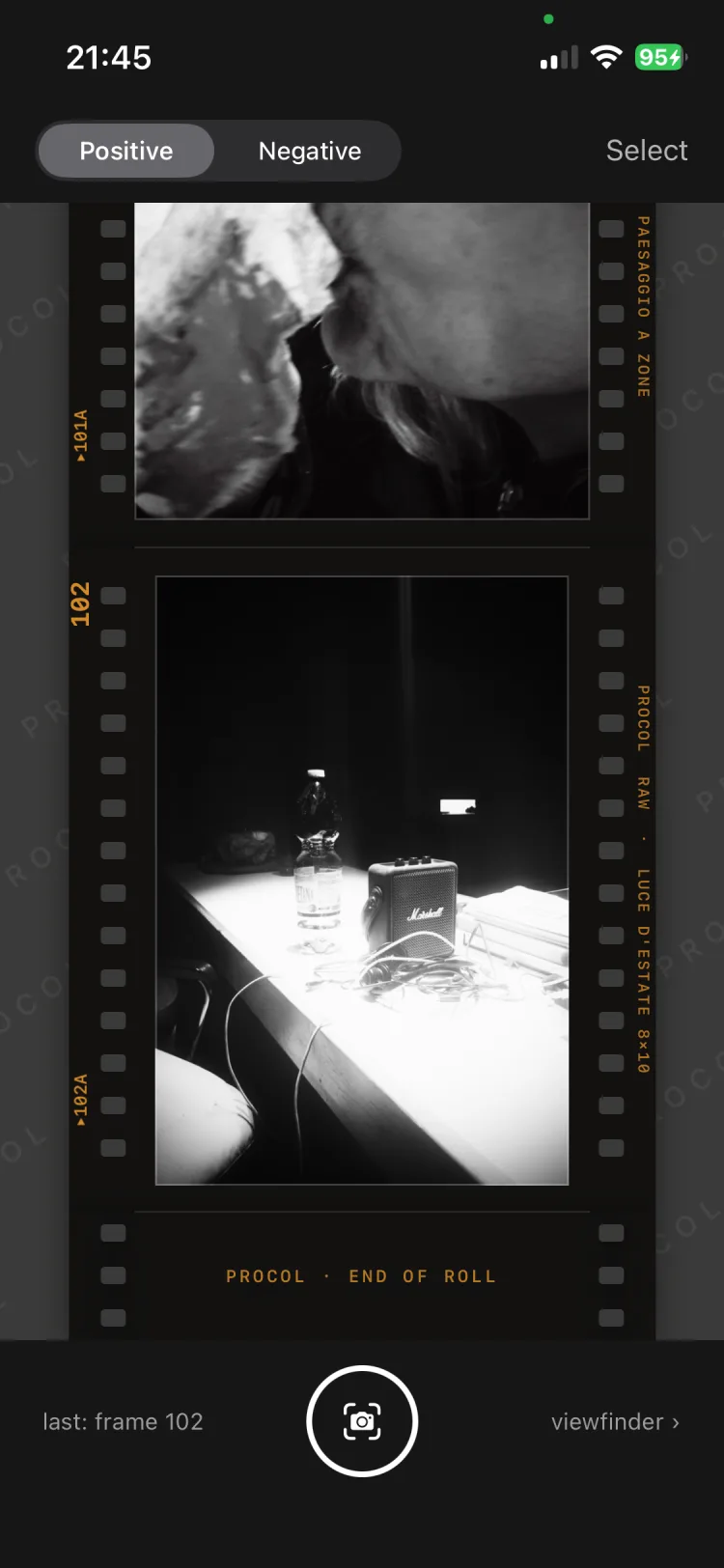
Tocca la miniatura in basso a sinistra nel mirino: si aprono i provini. Le tue pose stanno una sotto l'altra su una striscia di pellicola, appoggiata sul tavolo luminoso grigio.
Leggere la striscia#
Ogni posa porta sul bordo, come una pellicola vera:
- a sinistra il numero della posa in ambra, e più in basso il numero piccolo con la freccia (▸24A) dei mezzi fotogrammi;
- a destra il tipo di negativo, RAW o HEIC, e il nome dello stile con cui è stampata.
Le pose sono ben staccate l'una dall'altra: ogni fotografia ha un filetto chiaro intorno, e una linea sottile segna il taglio tra una posa e la successiva.
La striscia comincia con una testa di pellicola e finisce con la scritta PROCOL · END OF ROLL (fine del rullo). In basso a sinistra, last: frame N ricorda il numero dell'ultima posa.
Se il rullo è vuoto, al posto della striscia c'è la scritta The roll is empty: go back to the viewfinder and shoot.
Scorrere#
Trascina in su e in giù. La striscia, come l'avanzamento di una fotocamera, si ferma su ogni posa con un piccolo colpo: un lancio veloce scorre molte pose e si posa con una al centro. All'apertura la striscia mostra l'ultima posa.
Positivo e negativo#
In alto a sinistra, Positive (positivo) mostra le stampe; Negative (negativo) le mostra invertite, come le vedresti guardando la pellicola in controluce.

Serve più di quanto sembri: in negativo si giudicano meglio le ombre (diventano chiare) e si vede subito se una posa è sottoesposta, cioè trasparente.
Aprire una posa#
Tocca una posa: si apre La stampa, dove puoi ristamparla come vuoi.
Una posa appena scattata può mostrare una rotellina al posto della fotografia: Procol la sta ancora stampando. Si apre appena la stampa è pronta, di solito dopo un paio di secondi.
Eliminare una posa#
Ci sono tre strade, e tutte chiedono conferma prima di eliminare:
- Più pose insieme: tocca Select (seleziona) in alto a destra. In basso a sinistra compare tap the frames (tocca le pose): tocca quelle da eliminare, che si segnano con il bordo e la spunta rossi, e la scritta diventa N frames selected (N pose scelte). In basso a destra, all le sceglie tutte e none nessuna. Tocca il cestino rosso, che ora sta in basso al centro al posto del ritorno al mirino, e conferma con Delete. Done (fine) esce senza eliminare nulla.
- Una posa sola: tieni premuta la posa e scegli Delete frame N (elimina la posa N).
- Dalla stampa: nell'editor tocca il cestino in alto, accanto a ‹ Roll, e conferma: l'app chiede Delete frame N?
Eliminando una posa, il negativo, la ricetta e la stampa spariscono dall'app. Le copie che hai già salvato in Foto restano dove sono.
Le pose dopo quella eliminata scalano di un numero: i numeri seguono sempre l'ordine di scatto, senza buchi.
Tornare al mirino#
Due modi:
- il pulsante ad anello con il mirino, in basso al centro, dove nel mirino c'è il pulsante di scatto, con accanto la scritta viewfinder ›;
- trascina la striscia verso destra: la schermata segue il dito e si chiude.